> ## Documentation Index
> Fetch the complete documentation index at: https://dripart-chore-sync-comfy-api-v2-spec-b886298.mintlify.site/llms.txt
> Use this file to discover all available pages before exploring further.
# ComfyUI Hunyuan Video 使用例
> このガイドでは、ComfyUI で Hunyuan のテキストから動画および画像から動画のワークフローを使用する方法を説明します
Hunyuan Video シリーズは [Tencent](https://huggingface.co/tencent) によって開発およびオープンソース化されたもので、130 億 (13B) パラメータ規模のハイブリッドアーキテクチャを特徴とし、[テキストから動画 (Text-to-Video)](https://github.com/Tencent/HunyuanVideo) および [画像から動画 (Image-to-Video)](https://github.com/Tencent/HunyuanVideo-I2V) 生成の両方をサポートしています。
技術的特徴:
* **コアアーキテクチャ:** Sora と同様の DiT (Diffusion Transformer) アーキテクチャを採用し、テキスト、画像、動作情報を効果的に融合させることで、生成された動画フレーム間の一貫性、品質、整合性を向上させます。統一されたフルアテンション機構により、被写体の一貫性を保ちながらマルチビューのカメラ遷移を実現します。
* **3D VAE:** カスタム 3D VAE は動画をコンパクトな潜在空間に圧縮し、画像から動画の生成をより効率的にします。
* **優れた画像・動画・テキストの整合性:** 画像と動画生成の両方に優れた MLLM テキストエンコーダーを利用し、テキスト指示への追従、詳細の捕捉、複雑な推論をより良く行います。
公式リポジトリ [Hunyuan Video](https://github.com/Tencent/HunyuanVideo) および [Hunyuan Video-I2V](https://github.com/Tencent/HunyuanVideo-I2V) で詳細を確認できます。
このガイドでは、ComfyUI において **テキストから動画** および **画像から動画** のワークフローを設定する方法を順を追って説明します。
このチュートリアルのワークフロー画像のメタデータには、モデルのダウンロード情報が含まれています。
それらを ComfyUI にドラッグするか、メニュー `Workflows` -> `Open (ctrl+o)` を使用して対応するワークフローを読み込むと、必要なモデルのダウンロードを促すメッセージが表示されます。
あるいは、自動ダウンロードが失敗した場合や、Desktop バージョンを使用していない場合に備えて、このガイドではモデルへの直接リンクも提供しています。すべてのモデルは [こちら](https://huggingface.co/Comfy-Org/HunyuanVideo_repackaged/tree/main/split_files) からダウンロード可能です。
ComfyUI が最新版に更新されていることを確認してください。
* [ComfyUI のダウンロード](https://www.comfy.org/download)
* [更新手順](/ja/installation/update_comfyui)
このガイドで紹介するワークフローは、[ワークフローテンプレート](/ja/interface/features/template)から入手できます。
テンプレート内に該当のワークフローが見つからない場合、ComfyUI のバージョンが古くなっている可能性があります。
ワークフローを読み込んだ際にノードが欠落している場合の考えられる原因:
1. 最新の ComfyUI(Nightly 版)を使用していない
2. 起動時に一部のノードのインポートに失敗している
* [Cloud](https://cloud.comfy.org) は、ComfyUI の安定版リリース後に更新されます。
したがって、このドキュメントでコアノードが見つからない場合、それは新しいコアノードがまだ最新の安定版にリリースされていない可能性があります。次回の安定版リリースをお待ちください。
## すべてのワークフローで共通のモデル
以下のモデルは、テキストから動画および画像から動画の両方のワークフローで使用されます。ダウンロードして、指定されたディレクトリに保存してください:
ComfyUI/models/text\_encoders に保存
ComfyUI/models/text\_encoders に保存
ComfyUI/models/vae に保存
保存場所:
```
ComfyUI/
├── models/
│ ├── text_encoders/
│ │ ├── clip_l.safetensors
│ │ └── llava_llama3_fp8_scaled.safetensors
│ ├── vae/
│ │ └── hunyuan_video_vae_bf16.safetensors
```
## Hunyuan テキストから動画ワークフロー
Hunyuan Text-to-Video は 2024 年 12 月にオープンソース化され、中国語と英語の両方での自然言語記述を通じて 5 秒間のショート動画生成をサポートしています。
### 1. ワークフロー

下のワークフロー画像をダウンロードし、ComfyUI にドラッグしてワークフローを読み込んでください:
Comfy Cloud で開く
JSON をダウンロードするか、テンプレートライブラリで「Hunyuan Video」を検索
### 2. モデルの手動インストール
ComfyUI/models/diffusion\_models に保存
すべてのモデルファイルが正しい場所にあることを確認してください:
```
ComfyUI/
├── models/
│ ├── text_encoders/
│ │ ├── clip_l.safetensors // 共通モデル
│ │ └── llava_llama3_fp8_scaled.safetensors // 共通モデル
│ ├── vae/
│ │ └── hunyuan_video_vae_bf16.safetensors // 共通モデル
│ └── diffusion_models/
│ └── hunyuan_video_t2v_720p_bf16.safetensors // T2V モデル
```
### 3. ワークフローの実行手順
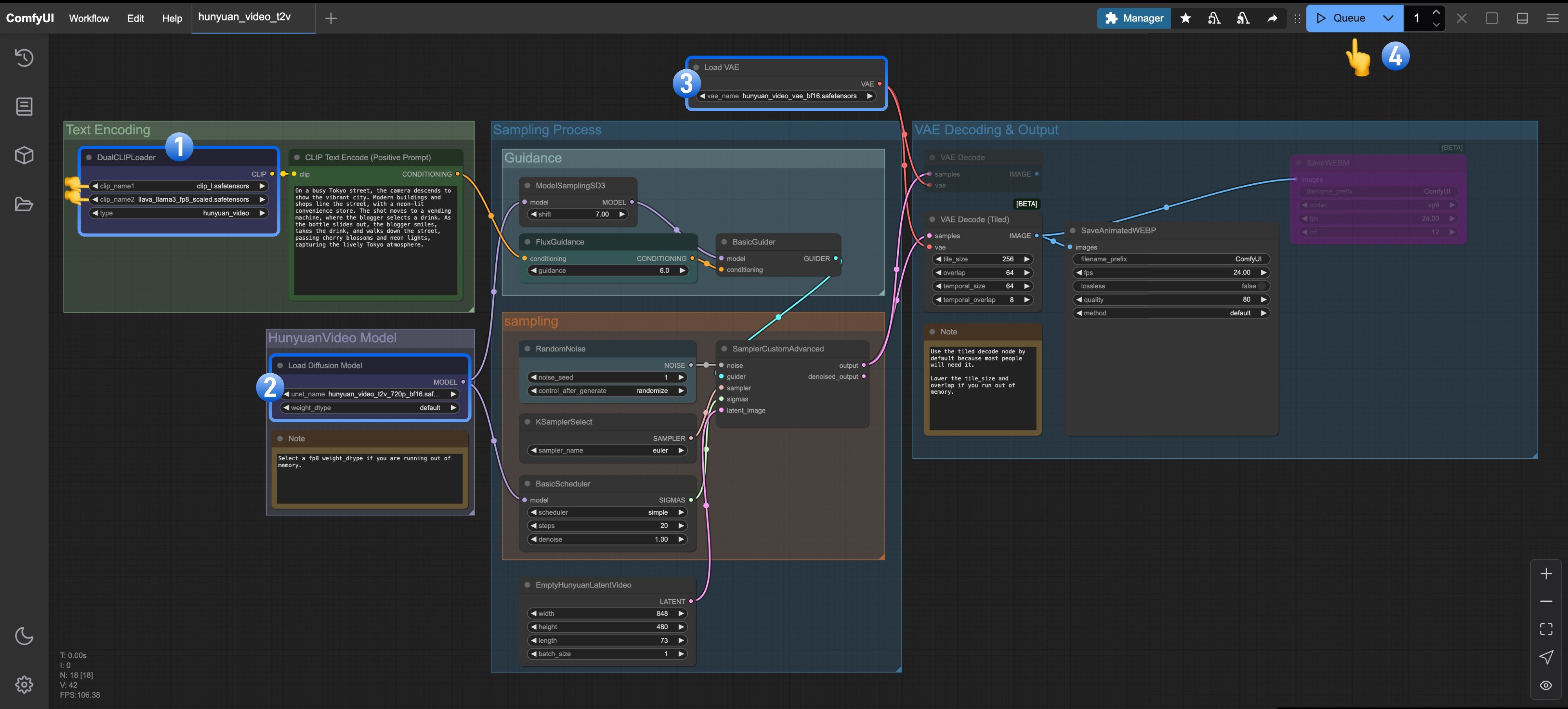 1. `DualCLIPLoader` ノードで以下のモデルがロードされていることを確認してください:
* clip\_name1: clip\_l.safetensors
* clip\_name2: llava\_llama3\_fp8\_scaled.safetensors
2. `Load Diffusion Model` ノードで `hunyuan_video_t2v_720p_bf16.safetensors` がロードされていることを確認してください
3. `Load VAE` ノードで `hunyuan_video_vae_bf16.safetensors` がロードされていることを確認してください
4. `Queue` ボタンをクリックするか、ショートカット `Ctrl(cmd) + Enter` を使用してワークフローを実行します
`EmptyHunyuanLatentVideo` ノードの `length` パラメータが 1 に設定されている場合、モデルは静止画像を生成できます。
## Hunyuan 画像から動画へのワークフロー
Hunyuan 画像から動画へモデルは、HunyuanVideo フレームワークをベースに、2025年3月6日にオープンソース化されました。静止画像をスムーズで高品質な動画に変換し、さらに、毛の成長や物体の変形などの特別なビデオエフェクトをカスタマイズするための LoRA トレーニングコードも提供しています。
現在、Hunyuan 画像から動画へモデルには2つのバージョンがあります:
* v1 "concat": 動きの流動性は高いが、画像ガイダンスへの従属性は低い
* v2 "replace": v1の翌日に更新済みで、画像ガイダンスは改善されているが、v1と比較すると動きのダイナミックさがやや劣る
1. `DualCLIPLoader` ノードで以下のモデルがロードされていることを確認してください:
* clip\_name1: clip\_l.safetensors
* clip\_name2: llava\_llama3\_fp8\_scaled.safetensors
2. `Load Diffusion Model` ノードで `hunyuan_video_t2v_720p_bf16.safetensors` がロードされていることを確認してください
3. `Load VAE` ノードで `hunyuan_video_vae_bf16.safetensors` がロードされていることを確認してください
4. `Queue` ボタンをクリックするか、ショートカット `Ctrl(cmd) + Enter` を使用してワークフローを実行します
`EmptyHunyuanLatentVideo` ノードの `length` パラメータが 1 に設定されている場合、モデルは静止画像を生成できます。
## Hunyuan 画像から動画へのワークフロー
Hunyuan 画像から動画へモデルは、HunyuanVideo フレームワークをベースに、2025年3月6日にオープンソース化されました。静止画像をスムーズで高品質な動画に変換し、さらに、毛の成長や物体の変形などの特別なビデオエフェクトをカスタマイズするための LoRA トレーニングコードも提供しています。
現在、Hunyuan 画像から動画へモデルには2つのバージョンがあります:
* v1 "concat": 動きの流動性は高いが、画像ガイダンスへの従属性は低い
* v2 "replace": v1の翌日に更新済みで、画像ガイダンスは改善されているが、v1と比較すると動きのダイナミックさがやや劣る
v1 "concat"

v2 "replace"

### v1 と v2 バージョン共通のモデル
ComfyUI/models/clip\_vision に保存
### V1 "concat" 画像から動画へのワークフロー
#### 1. ワークフローとアセット
以下のワークフロー画像をダウンロードし、ComfyUIにドラッグ&ドロップしてワークフローを読み込みます:
ワークフロー画像をダウンロードして ComfyUI にドラッグ

以下の画像をダウンロードし、画像から動画への生成の開始フレームとして使用します:
保存して I2V 生成の入力画像として使用
#### 2. 関連モデルの手動インストール
ComfyUI/models/diffusion\_models に保存
以下のモデルファイルがすべて正しい場所にあることを確認してください:
```
ComfyUI/
├── models/
│ ├── clip_vision/
│ │ └── llava_llama3_vision.safetensors // I2V 共有モデル
│ ├── text_encoders/
│ │ ├── clip_l.safetensors // 共有モデル
│ │ └── llava_llama3_fp8_scaled.safetensors // 共有モデル
│ ├── vae/
│ │ └── hunyuan_video_vae_bf16.safetensors // 共有モデル
│ └── diffusion_models/
│ └── hunyuan_video_image_to_video_720p_bf16.safetensors // I2V v1 "concat" バージョンモデル
```
#### 3. ワークフローの実行手順
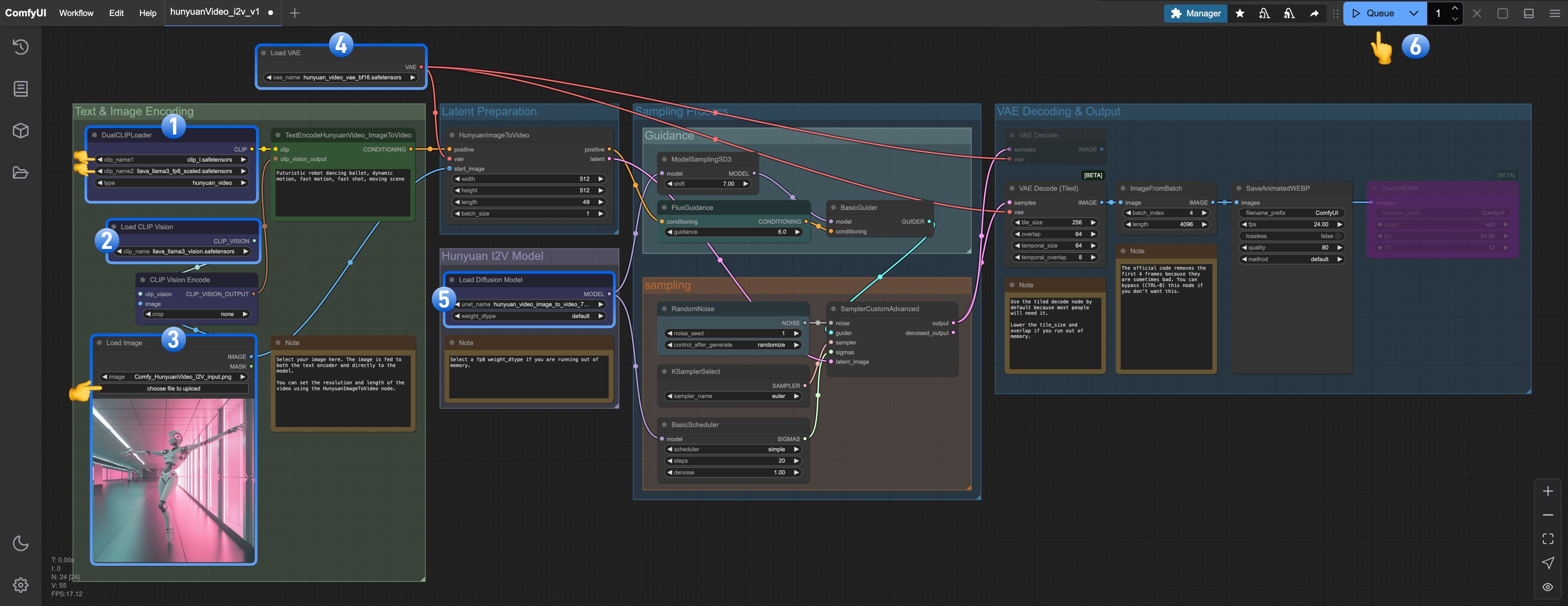 1. `DualCLIPLoader` が以下のモデルを読み込んでいることを確認します:
* clip\_name1: clip\_l.safetensors
* clip\_name2: llava\_llama3\_fp8\_scaled.safetensors
2. `Load CLIP Vision` が `llava_llama3_vision.safetensors` を読み込んでいることを確認します
3. `Load Image Model` が `hunyuan_video_image_to_video_720p_bf16.safetensors` を読み込んでいることを確認します
4. `Load VAE` が `vae_name: hunyuan_video_vae_bf16.safetensors` を読み込んでいることを確認します
5. `Load Diffusion Model` が `hunyuan_video_image_to_video_720p_bf16.safetensors` を読み込んでいることを確認します
6. `Queue` ボタンをクリックするか、ショートカット `Ctrl(cmd) + Enter` を使用してワークフローを実行します
### v2「置き換え」画像から動画へのワークフロー
v2ワークフローはv1ワークフローと基本的に同じです。**replace**モデルをダウンロードし、`Load Diffusion Model`ノードで使用するだけです。
#### 1. ワークフローとアセット
以下のワークフロー画像をダウンロードし、ComfyUIにドラッグ&ドロップしてワークフローを読み込みます。

ワークフロー画像をダウンロードしてComfyUIにドラッグ
以下の画像をダウンロードし、画像から動画への生成の開始フレームとして使用します。
保存し、I2V生成の入力画像として使用
#### 2. 関連モデルの手動インストール
ComfyUI/models/diffusion\_modelsに保存
すべてのモデルファイルが正しい場所にあることを確認してください。
```
ComfyUI/
├── models/
│ ├── clip_vision/
│ │ └── llava_llama3_vision.safetensors // I2V共有モデル
│ ├── text_encoders/
│ │ ├── clip_l.safetensors // 共有モデル
│ │ └── llava_llama3_fp8_scaled.safetensors // 共有モデル
│ ├── vae/
│ │ └── hunyuan_video_vae_bf16.safetensors // 共有モデル
│ └── diffusion_models/
│ └── hunyuan_video_v2_replace_image_to_video_720p_bf16.safetensors // V2「置き換え」バージョンモデル
```
#### 3. ワークフローの実行手順
1. `DualCLIPLoader` が以下のモデルを読み込んでいることを確認します:
* clip\_name1: clip\_l.safetensors
* clip\_name2: llava\_llama3\_fp8\_scaled.safetensors
2. `Load CLIP Vision` が `llava_llama3_vision.safetensors` を読み込んでいることを確認します
3. `Load Image Model` が `hunyuan_video_image_to_video_720p_bf16.safetensors` を読み込んでいることを確認します
4. `Load VAE` が `vae_name: hunyuan_video_vae_bf16.safetensors` を読み込んでいることを確認します
5. `Load Diffusion Model` が `hunyuan_video_image_to_video_720p_bf16.safetensors` を読み込んでいることを確認します
6. `Queue` ボタンをクリックするか、ショートカット `Ctrl(cmd) + Enter` を使用してワークフローを実行します
### v2「置き換え」画像から動画へのワークフロー
v2ワークフローはv1ワークフローと基本的に同じです。**replace**モデルをダウンロードし、`Load Diffusion Model`ノードで使用するだけです。
#### 1. ワークフローとアセット
以下のワークフロー画像をダウンロードし、ComfyUIにドラッグ&ドロップしてワークフローを読み込みます。

ワークフロー画像をダウンロードしてComfyUIにドラッグ
以下の画像をダウンロードし、画像から動画への生成の開始フレームとして使用します。
保存し、I2V生成の入力画像として使用
#### 2. 関連モデルの手動インストール
ComfyUI/models/diffusion\_modelsに保存
すべてのモデルファイルが正しい場所にあることを確認してください。
```
ComfyUI/
├── models/
│ ├── clip_vision/
│ │ └── llava_llama3_vision.safetensors // I2V共有モデル
│ ├── text_encoders/
│ │ ├── clip_l.safetensors // 共有モデル
│ │ └── llava_llama3_fp8_scaled.safetensors // 共有モデル
│ ├── vae/
│ │ └── hunyuan_video_vae_bf16.safetensors // 共有モデル
│ └── diffusion_models/
│ └── hunyuan_video_v2_replace_image_to_video_720p_bf16.safetensors // V2「置き換え」バージョンモデル
```
#### 3. ワークフローの実行手順
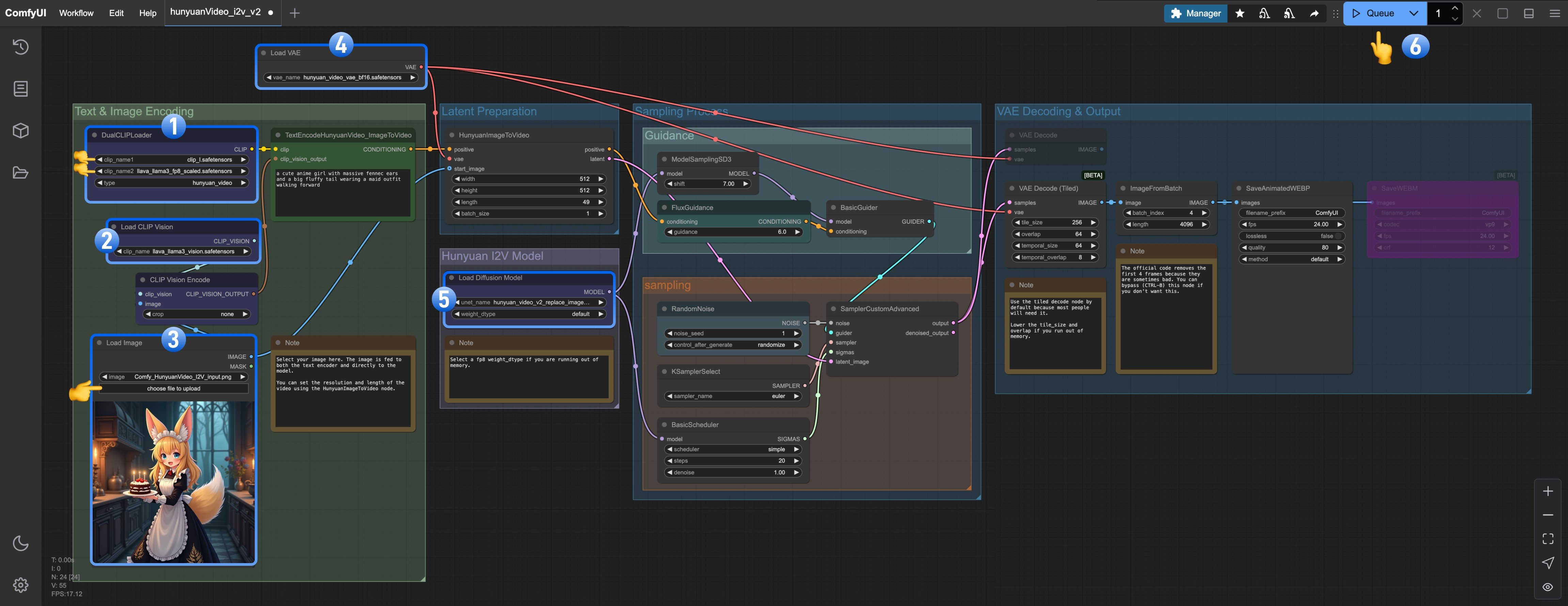 1. `デュアルCLIP読み込み`ノードに以下のモデルがロードされていることを確認します。
* clip\_name1: clip\_l.safetensors
* clip\_name2: llava\_llama3\_fp8\_scaled.safetensors
2. `Load CLIP Vision`ノードに`llava_llama3_vision.safetensors`がロードされていることを確認します。
3. `画像モデル読み込み`ノードに`hunyuan_video_image_to_video_720p_bf16.safetensors`がロードされていることを確認します。
4. `VAE読み込み`ノードに`hunyuan_video_vae_bf16.safetensors`がロードされていることを確認します。
5. `Load Diffusion Model`ノードに`hunyuan_video_v2_replace_image_to_video_720p_bf16.safetensors`がロードされていることを確認します。
6. `キュー`ボタンをクリックするか、ショートカット`Ctrl(cmd) + Enter`を使用してワークフローを実行します。
## 自分で試してみる
以下に、いくつかの画像とプロンプトを提供します。そのコンテンツに基づいて、または調整を加えて、独自の動画を作成してください。
1. `デュアルCLIP読み込み`ノードに以下のモデルがロードされていることを確認します。
* clip\_name1: clip\_l.safetensors
* clip\_name2: llava\_llama3\_fp8\_scaled.safetensors
2. `Load CLIP Vision`ノードに`llava_llama3_vision.safetensors`がロードされていることを確認します。
3. `画像モデル読み込み`ノードに`hunyuan_video_image_to_video_720p_bf16.safetensors`がロードされていることを確認します。
4. `VAE読み込み`ノードに`hunyuan_video_vae_bf16.safetensors`がロードされていることを確認します。
5. `Load Diffusion Model`ノードに`hunyuan_video_v2_replace_image_to_video_720p_bf16.safetensors`がロードされていることを確認します。
6. `キュー`ボタンをクリックするか、ショートカット`Ctrl(cmd) + Enter`を使用してワークフローを実行します。
## 自分で試してみる
以下に、いくつかの画像とプロンプトを提供します。そのコンテンツに基づいて、または調整を加えて、独自の動画を作成してください。
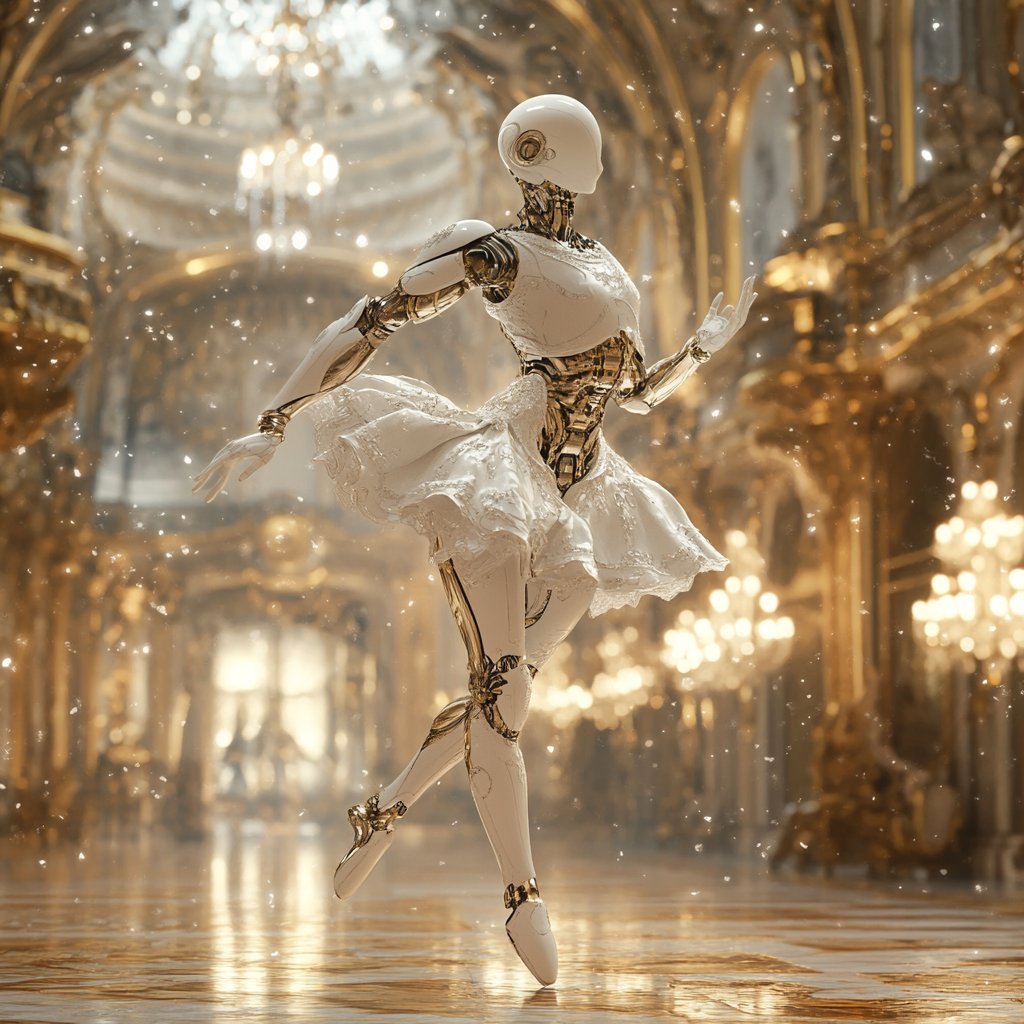 ```
Futuristic robot dancing ballet, dynamic motion, fast motion, fast shot, moving scene
```
***
```
Futuristic robot dancing ballet, dynamic motion, fast motion, fast shot, moving scene
```
***
 ```
Samurai waving sword and hitting the camera. camera angle movement, zoom in, fast scene, super fast, dynamic
```
***
```
Samurai waving sword and hitting the camera. camera angle movement, zoom in, fast scene, super fast, dynamic
```
***
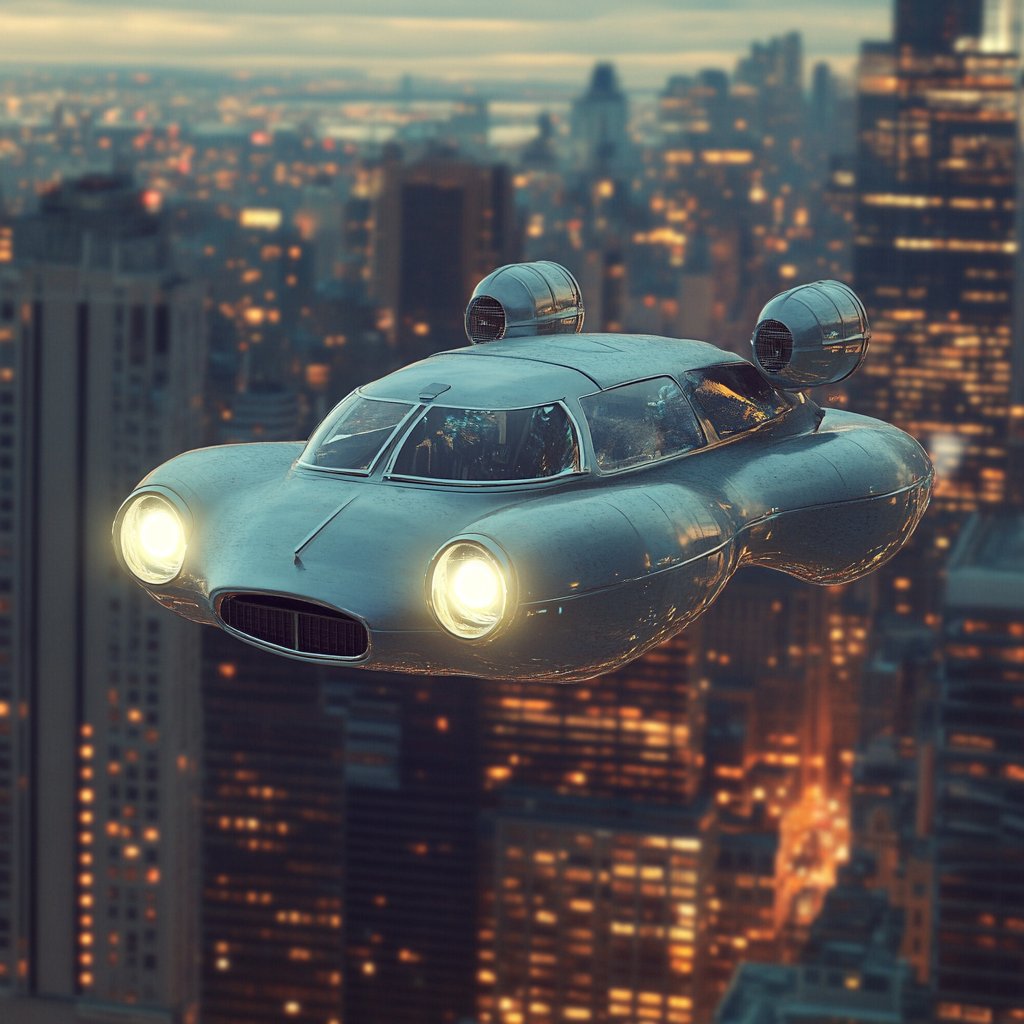 ```
flying car fastly moving and flying through the city
```
***
```
flying car fastly moving and flying through the city
```
***
 ```
cyberpunk car race in night city, dynamic, super fast, fast shot
```
```
cyberpunk car race in night city, dynamic, super fast, fast shot
```