

관리 패널
관리 패널 콘텐츠는 인스턴스 유형에 따라 다릅니다. 이 페이지의 스크린샷은 로컬 독립 실행형 설치를 보여줍니다. 클라우드 및 원격 인스턴스에는 탭과 설정이 더 적습니다. 설치 항목에서 관리를 선택하여 설정 패널을 엽니다.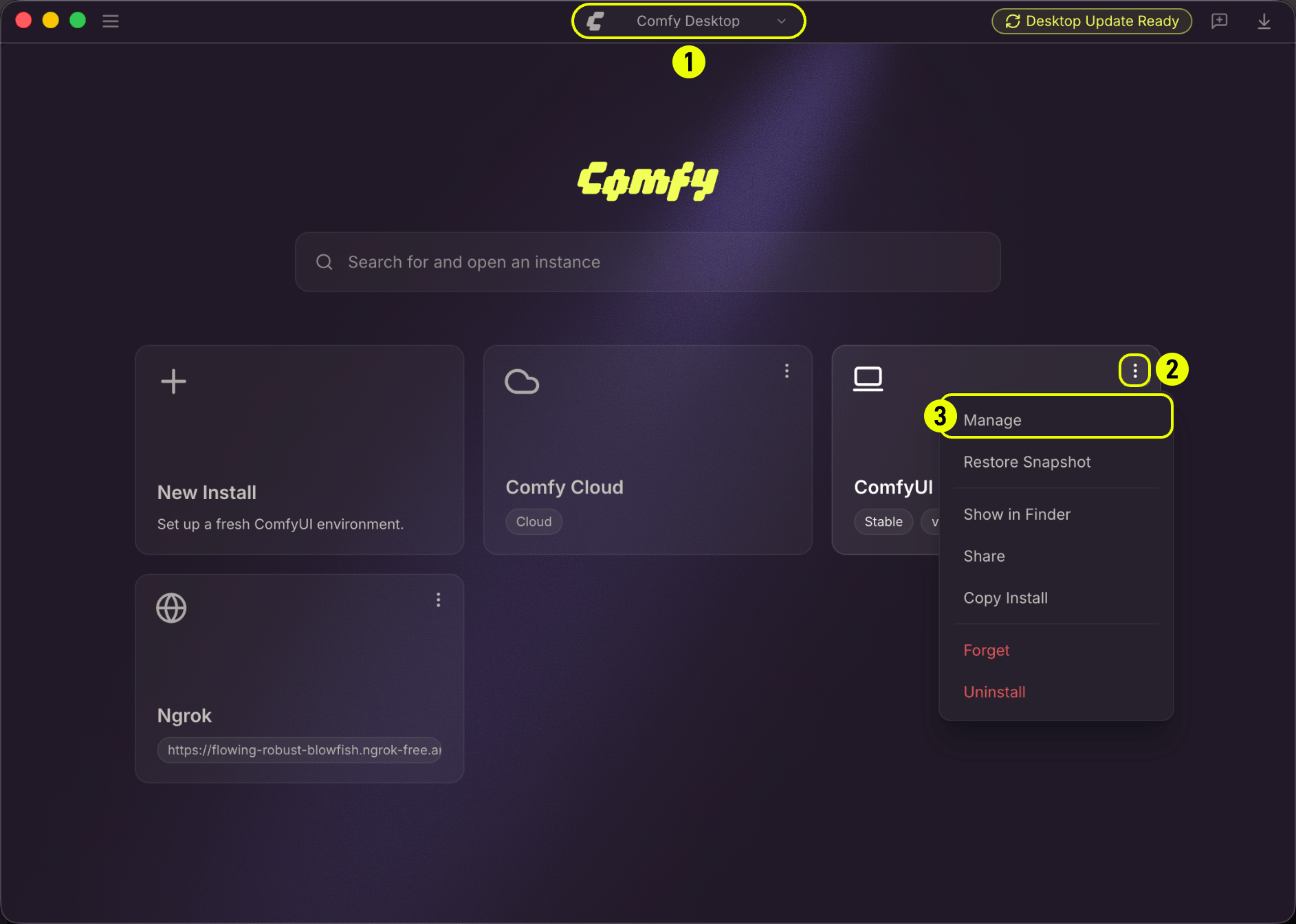
- Chooser 보기를 엽니다 (모든 인스턴스가 표시되는 홈 화면)
- 인스턴스 카드에서 ⋮ 아이콘을 클릭합니다.
- 컨텍스트 메뉴에서 관리를 선택합니다.
업데이트 탭
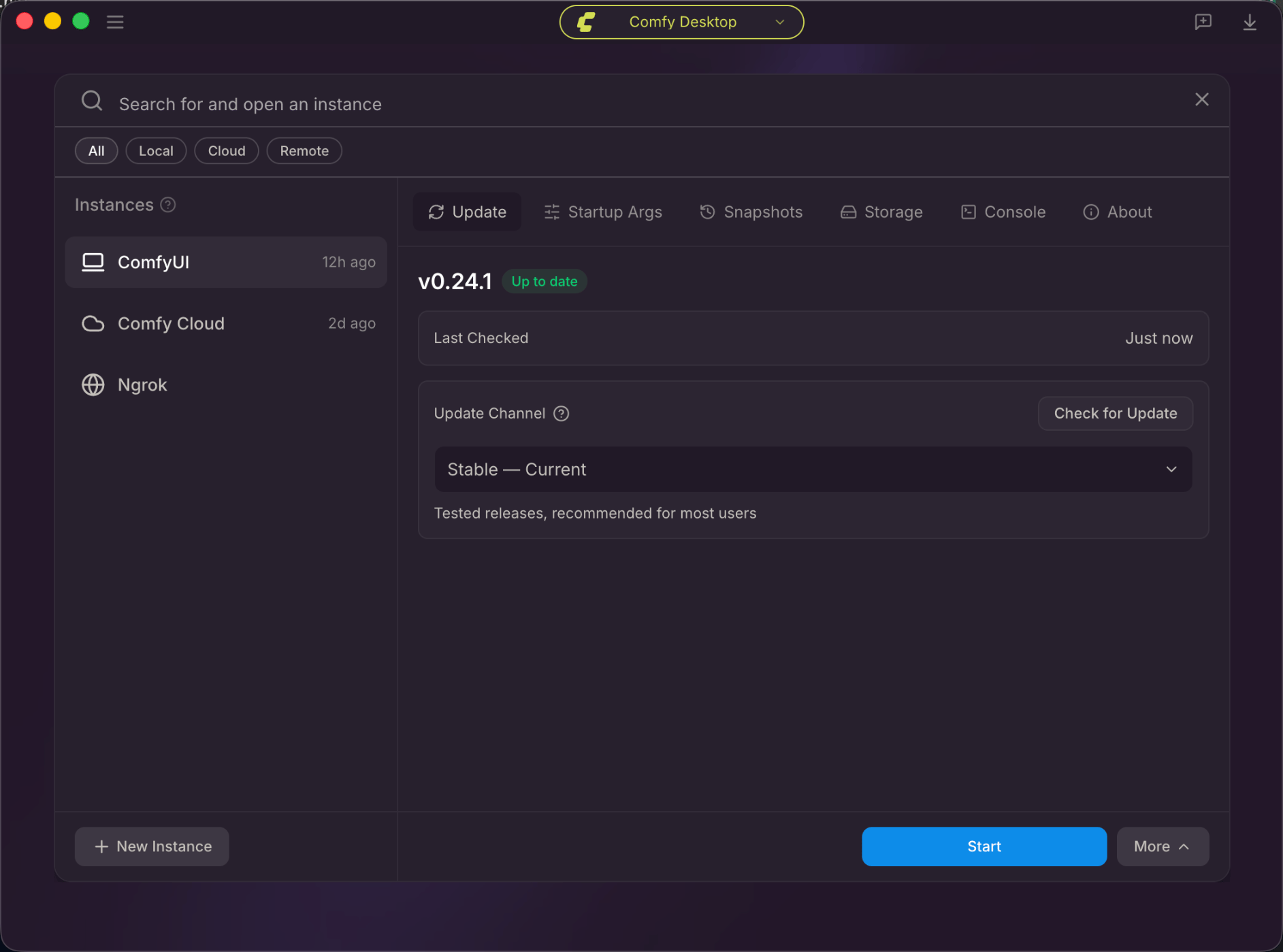
- 버전: 현재 설치된 버전과 최신 상태인지 여부를 표시합니다.
- 마지막 확인: 업데이트를 마지막으로 확인한 날짜를 표시합니다.
- 업데이트 확인: 새 버전이 있는지 수동으로 확인합니다.
- 업데이트 채널: 드롭다운에서 업데이트 채널을 선택합니다:
- Stable: 테스트된 릴리스로, 대부분의 사용자에게 권장됩니다. 기본 옵션입니다.
- Latest on GitHub: master 브랜치의 최신 커밋입니다.
시작 인자 탭
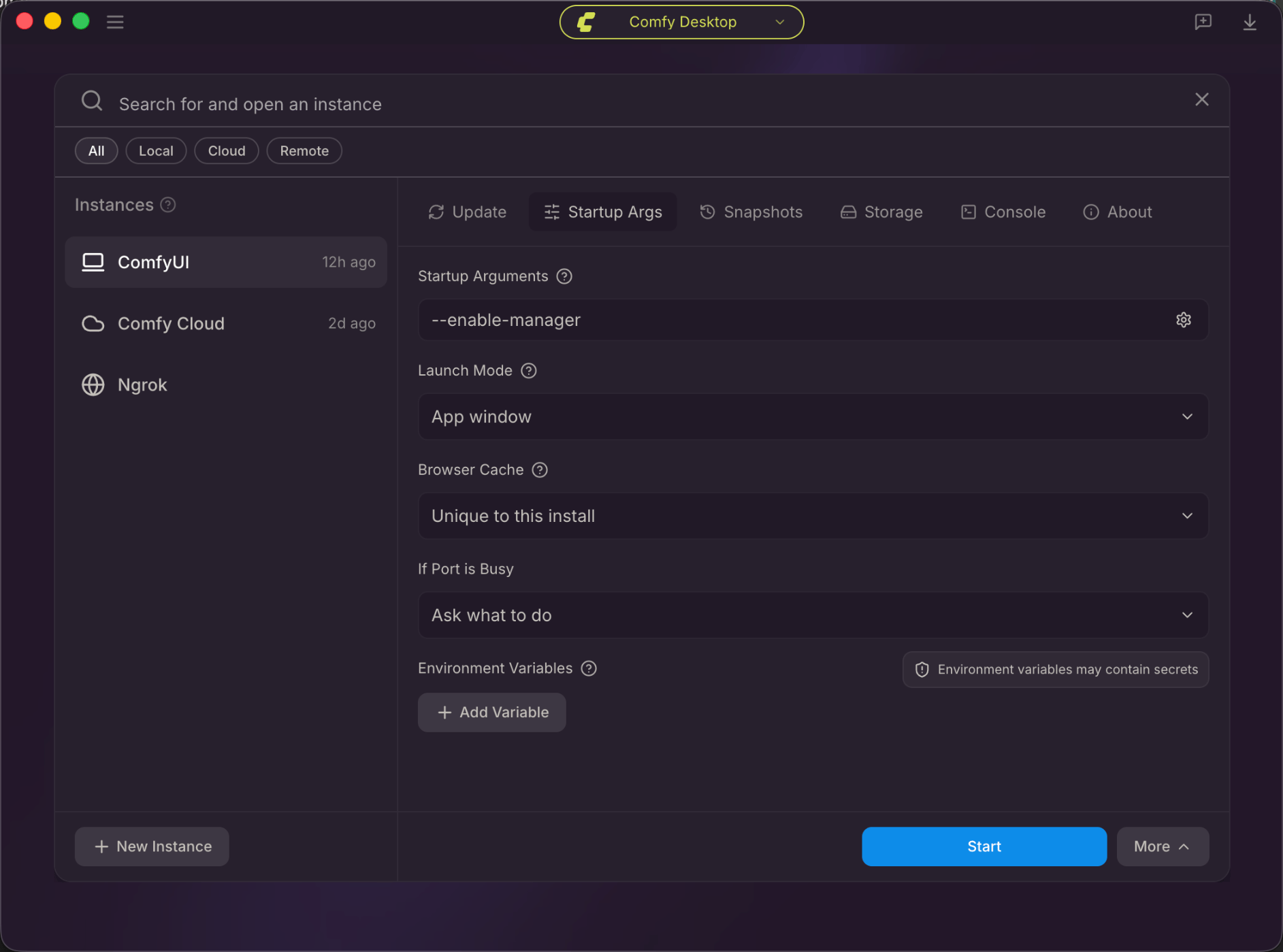
- 시작 인자: ComfyUI용 사용자 지정 CLI 인자(예:
--listen). 기어 아이콘을 클릭하면 분류된 플래그를 확인할 수 있습니다. - 매니저 보안 수준: 이 인스턴스에 ComfyUI-Manager가 설치할 수 있는 노드 팩을 제어합니다. 다음 시작 시 적용됩니다.
- 엄격(Strict): 모든 노드 팩 설치, 업데이트, 제거를 차단합니다. 매니저는 읽기 전용입니다.
- 표준(권장): 등록된 노드 팩을 허용합니다. 등록되지 않은 소스(예: 임의의 git URL)에서의 설치는 차단합니다.
- 완화(Relaxed): 표준과 동일하지만, ComfyUI가 이 기기에서만 접근 가능한 동안에는 등록되지 않은 소스의 설치도 허용합니다.
--listen이면 다시 차단됩니다. - 허용(Permissive): 모든 위험 등급을 허용합니다. ComfyUI가
--listen으로 노출된 경우에도 설치는 여전히 개인 클라우드 네트워크 모드가 필요합니다.
- 매니저 네트워크 모드: 매니저가 노드 레지스트리와 통신하는 방식입니다.
- Public(기본값): 공용 레지스트리를 사용합니다.
--listen은 모든 보안 수준에서 노드 팩 설치를 차단합니다. - Private(비공개): 직접 구성하는 개인 노드 데이터베이스를 사용합니다.
- Offline(오프라인): 외부 네트워크가 없습니다. 다운로드를 사용할 수 없습니다.
- 개인 클라우드: 이 기기를 신뢰할 수 있는 원격 상자로 취급하고
--listen설치 차단을 해제합니다. 선택한 보안 수준은 여전히 적용됩니다. 직접 제어하는 기기에서만 사용하세요.
- Public(기본값): 공용 레지스트리를 사용합니다.
- 실행 모드: 앱 창(내장) 또는 콘솔 전용(앱 창 없음, ComfyUI가 콘솔 프로세스로 실행됨).
- 브라우저 캐시: 이 인스턴스 전용 또는 공유.
- 포트가 사용 중인 경우: 무엇을 할지 묻기 또는 다음 사용 가능한 포트 사용(—port가 설정된 경우 확인).
- 환경 변수: + 변수 추가 버튼으로 사용자 지정 환경 변수를 추가합니다.
시작 플래그 참조
시작 인자에 사용할 수 있는 전체 ComfyUI 시작 플래그 목록을 확인하세요.
스냅샷 탭
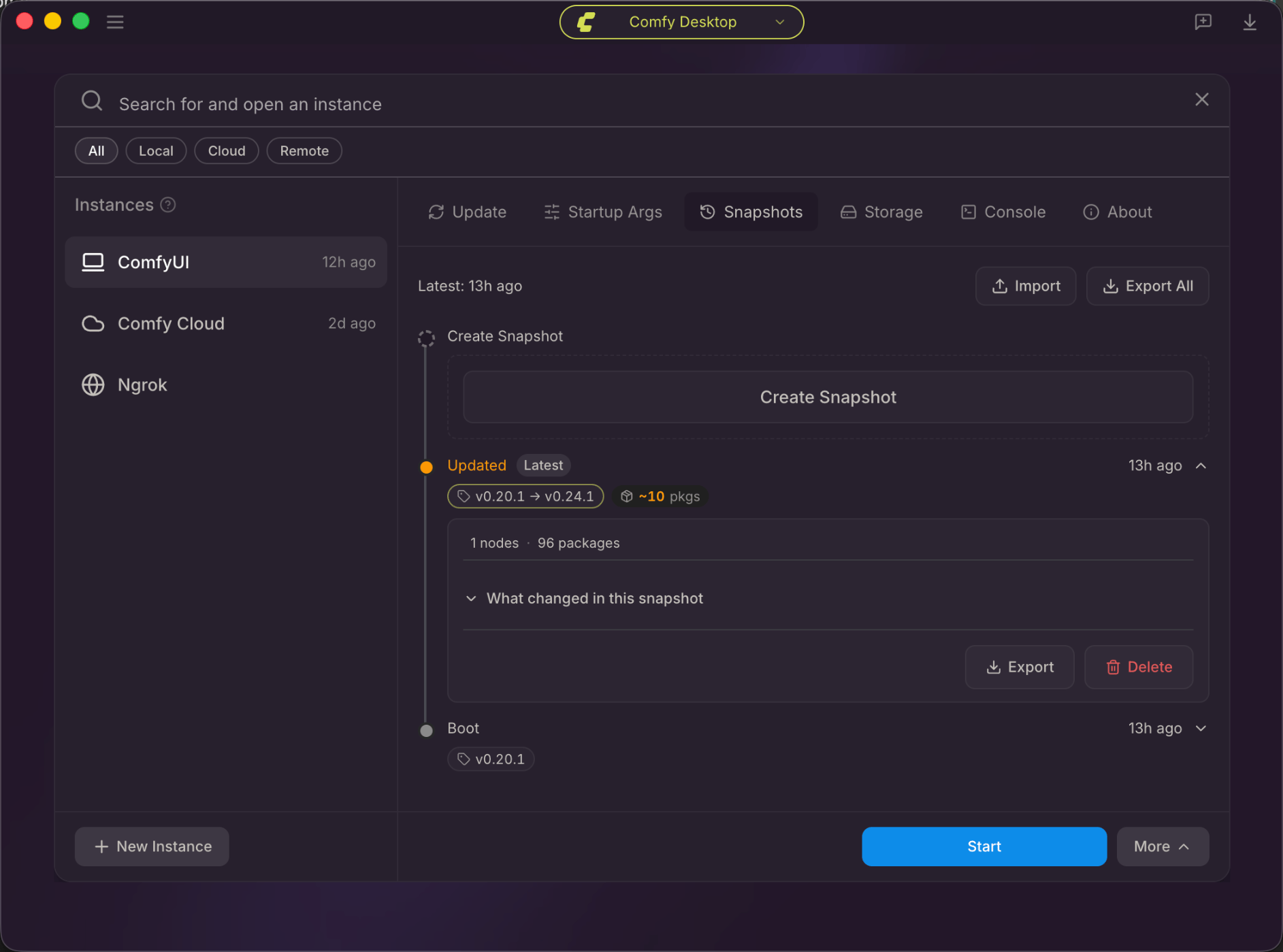
- 타임라인: 모든 스냅샷을 버전 변경 사항 및 통계와 함께 시간순으로 나열합니다.
- 최신: 최신 스냅샷이 생성된 시점을 표시합니다.
- 가져오기: 파일에서 스냅샷을 가져옵니다.
- 모두 내보내기: 모든 스냅샷을 백업으로 내보냅니다.
- 스냅샷 생성: 언제든지 수동으로 새 스냅샷을 생성합니다.
- 각 스냅샷 항목에는 다음이 표시됩니다:
- 버전 변경 (예:
v0.20.1 → v0.24.1) - 패키지 변경 사항
- 노드 및 패키지 수
- 내보내기 및 삭제 버튼
- 버전 변경 (예:
스냅샷 전체 관리
자동 스냅샷, 비교, 전체 스냅샷 관리에 대해 알아보세요.
저장소 탭
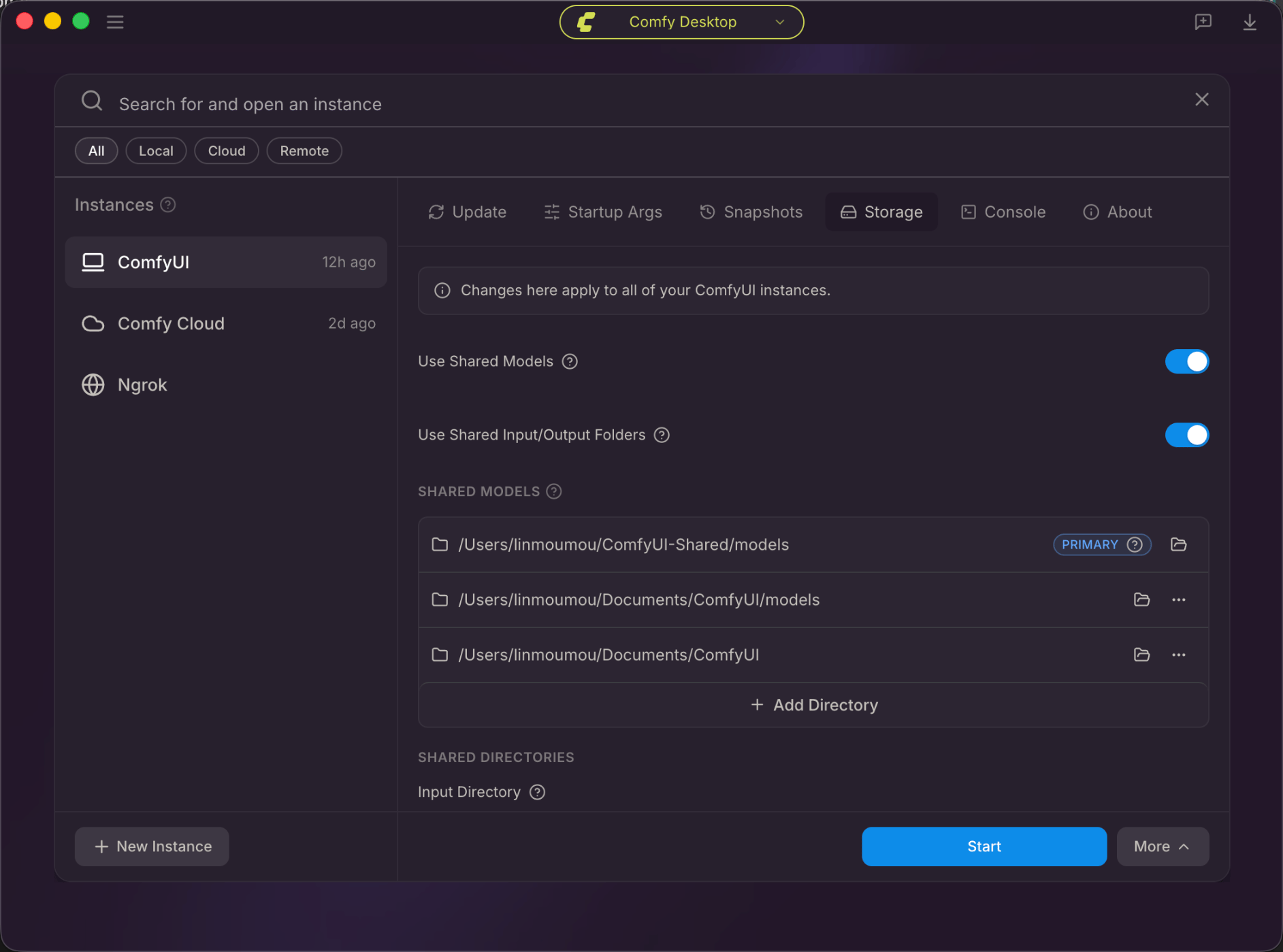
- 공유 디렉토리 포함: 이 인스턴스가 데스크탑 설정 → 저장소의 전역 공유 모델 디렉토리를 검색할지 토글합니다.
- 공유 입력 폴더 사용: 활성화하면 이 인스턴스가 전역 공유 입력 폴더에서 입력 파일을 읽습니다. 비활성화하면 이 인스턴스 자체 입력 폴더를 사용합니다.
- 공유 출력 폴더 사용: 활성화하면 이 인스턴스가 생성된 출력을 전역 공유 출력 폴더에 씁니다. 비활성화하면 이 인스턴스 자체 출력 폴더를 사용합니다.
- 모델 디렉토리: 이 인스턴스에만 해당하는 추가 모델 디렉토리로, 공유 모델 디렉토리 외에 추가로 검색됩니다.
- 입력 디렉토리 / 출력 디렉토리: 위의 공유 토글이 꺼져 있을 때 이 인스턴스 고유의 폴더입니다.
터미널 탭
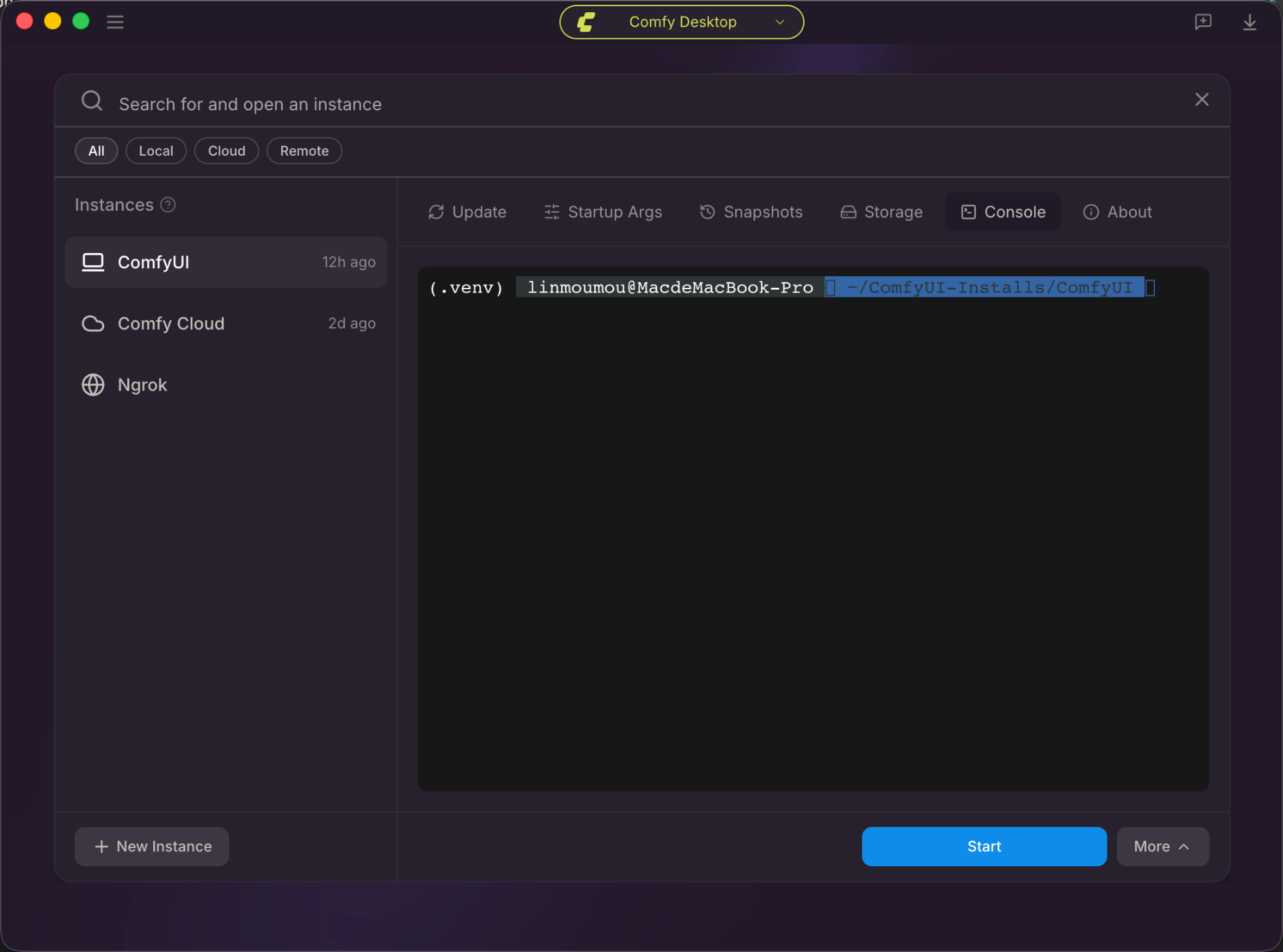
- 시작 로그, 오류, Python 출력을 확인하는 데 사용합니다.
- 복사, 붙여넣기, 전체 선택은 OS 단축키를 따릅니다. 터미널을 마우스 오른쪽 버튼으로 클릭하면 동일한 작업을 수행할 수 있습니다.
정보 탭
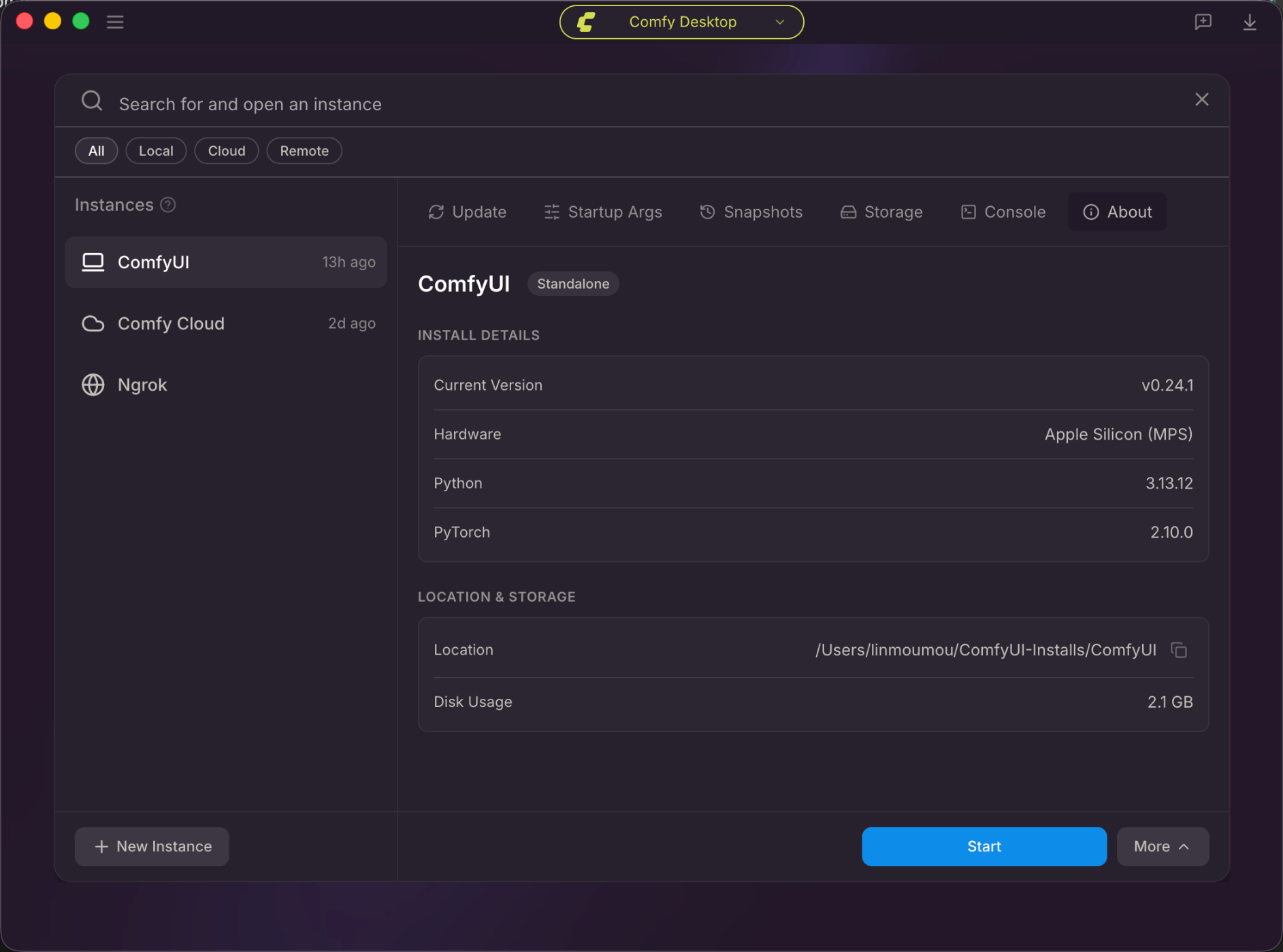
- 현재 버전: 설치된 ComfyUI 버전.
- 하드웨어: 감지된 하드웨어 (예:
Apple Silicon (MPS)). - Python: 번들된 Python 버전.
- PyTorch: 설치된 PyTorch 빌드. PyTorch 변경은 이 설치 유형(CUDA, ROCm, Intel XPU, CPU 또는 Apple MPS)과 함께 테스트된 공식 스택으로 전환합니다. 나머지 환경은 유지됩니다. 최신 테스트 버전(nightly) 빌드는 불안정한 것으로 표시됩니다.
- 위치: 디스크의 전체 설치 경로. 복사 버튼을 클릭하여 복사합니다.
- 디스크 사용량: 설치가 사용하는 디스크 공간의 크기.